
티스토리 뷰
유튜브를 하다보면 영어로 표시되거나 원하는 언어로 변경하고 싶을 때가 있습니다. 유튜브 언어 변경은 간단하게 가능하며 앱 언어 설정을 진행하게 되면 앱 인터페이스 뿐만 아니라 추천 영상까지 영향이 있기 때문에 편리하게 유튜브를 할 수 있습니다. 그럼 유튜브 언어 변경 & 앱 언어 설정을 완료하는 방법에 대해서 알아볼게요.
목차
유튜브 앱 언어 변경(모바일 기준)
유튜브 앱 인터페이스 언어를 변경하면 메뉴나 설정 등이 원하는 언어로 표시가 됩니다.
1. 유튜브 앱을 실행합니다. 그리고 유튜브 앱에서 내 페이지 (프로필 아이콘)을 클릭합니다.
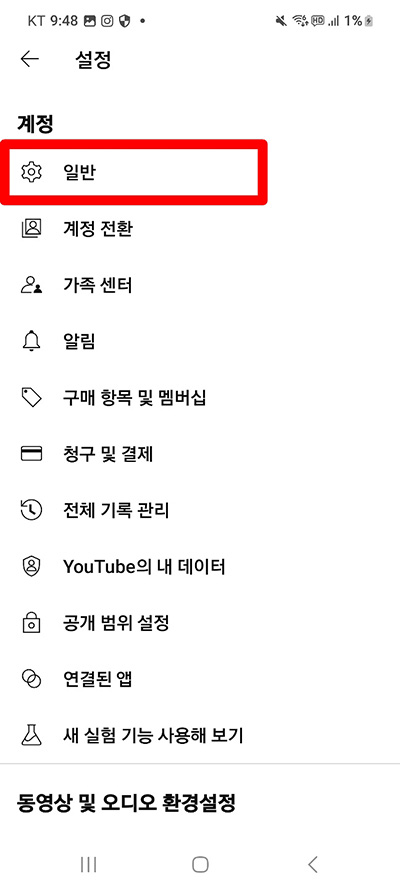
2. 그리고 설정 아이콘을 눌러 일반 메뉴를 선택합니다.

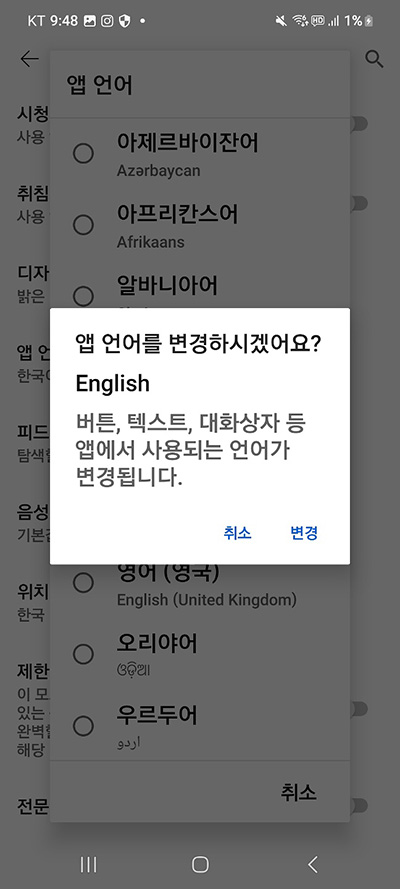
3. 앱 언어를 선택합니다.

4. 현재 한국어로 되어 있는데 원하는 언어를 선택합니다.

5. 그러면 유튜브 앱이 재시작하면서 변경된 언어가 적용이 되는 것을 볼 수가 있습니다.
유튜브 국가 설정 변경
유튜브는 기본적으로 접속한 위치를 기반으로 영상을 제공합니다. 특정 국가의 영상을 보고 싶다면 다음 설정을 참고해보세요.
1. 유튜브 앱을 실행합니다. 그리고 내 페이지(프로필 아이콘)을 클릭합니다.
2. 설정 -> 일반으로 차례대로 선택하세요.
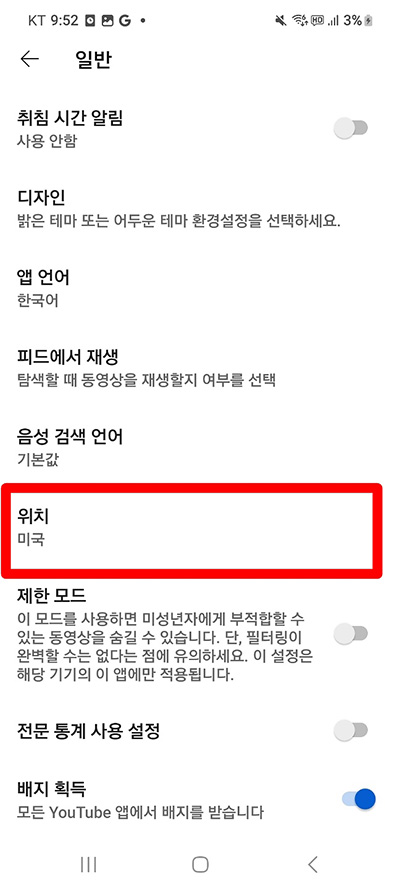
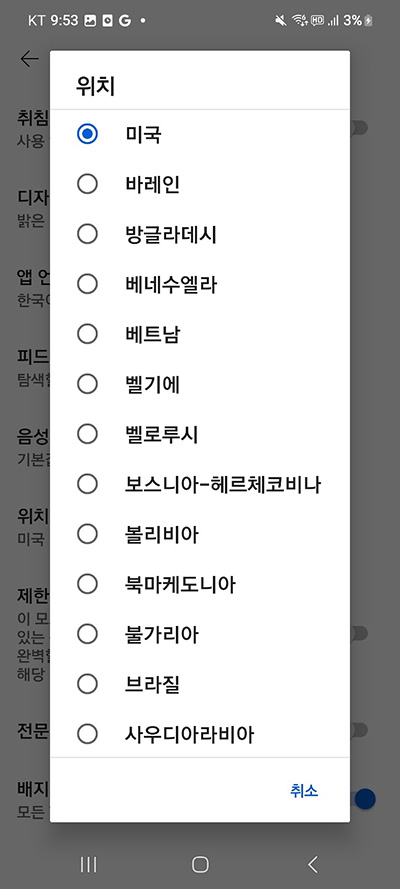
3. 위치 항목을 선택 후 원하는 국가를 선택합니다.
※ 참고로 추천 컨텐츠를 변경된 국가로 맞출려면 유튜브 국가 설정 변경 뿐만 아니라 해당 나라의 IP로 변경이 필요하며 유튜브 시청 & 검색 기록을 리셋해서 그 나라 콘텐츠 중심으로 변경하는 것이 중요합니다. VPN이 있다면 해당 나라의 IP로 변경하는 것이 쉽습니다.
유튜브 언어 설정 vs 국가 설정 뭐가 다를까?
언어 변경은 유튜브 앱 인터페이스나 메뉴, 설정, 안내 메시지 등이 변경하는 것이며 국가 변경은 추천 콘텐츠 등이 영상 내용이 그 나라에 맞게 변경이 되는 것이기 때문에 단순히 인터페이스가 변경되는 부분하고는 차이가 있습니다.
마무리
유튜브는 다양한 언어와 국가 설정을 지원하므로 원하는 방식으로 유튜브를 즐기시기 바랍니다.
'유튜브' 카테고리의 다른 글
| 유튜브 쇼츠 차단 및 해제하는 방법 총정리 (3) | 2025.04.21 |
|---|---|
| 모바일에서 유튜브 PC버전 보기 총정리 (0) | 2025.04.20 |
| 유튜브 다른기기 로그아웃 방법, 강제로 내 계정 로그아웃 시키기 (0) | 2025.01.11 |
| 유튜브 자동재생 해제 방법 (0) | 2022.03.11 |
| 유튜브 다크모드 설정, 해제 방법(PC, 모바일) (0) | 2022.03.05 |