
티스토리 뷰
넷플릭스를 보다 보면 "이 장면 좀 더 빨리 넘기고 싶은데..." 혹은 "조금 더 천천히 보고 싶다"는 생각 한 번쯤은 해보았을거라 생각이 되는데요. 다행히도 넷플릭스는 대부분의 기기에서 배속 설정 기능을 지원하고 있습니다. 이 기능은 영어공부를 하시는 분들에게 정말 유용한데요. 오늘은 넷플릭스 배속 설정 방법에 대해서 모바일, TV, PC 각 기기별로 자세히 살펴보도록 하겠습니다.
목차
모바일에서 넷플릭스 배속 설정
요즘은 많은 분들이 스마트폰으로 넷플릭스를 시청하기 때문에 모바일에서 배속 설정하는 방법을 잘 알아두는 것이 좋습니다.
1. 넷플릭스 앱을 실행하고 콘텐츠를 재생합니다.
2. 재생 중에 화면을 손가락을 이용해서 탭하면 메뉴들이 나옵니다.

3. 여기에서 속도 버튼을 눌러 배속을 선택할 수가 있습니다. 기본적으로 아이폰 기준 0.5배속, 0.75배속, 1배속(기본), 1.25배속, 1.5배속까지 가능합니다.
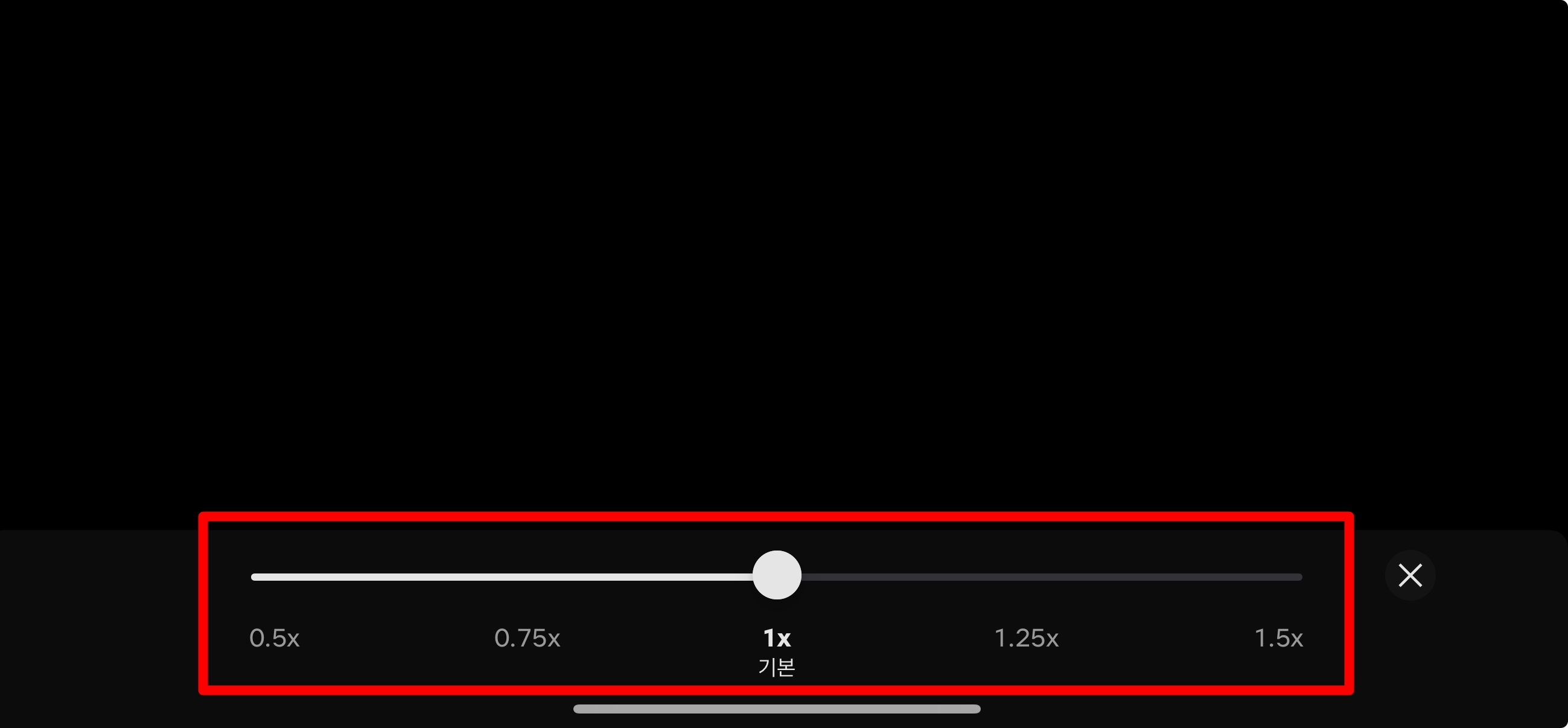
개인적으로 영어 콘텐츠를 들으면 공부할 때는 0.75배속이 좋았으며 시간 절약이 필요해서 빨리 보고 싶을 때는 1.25배속이 좋았습니다.
PC에서 넷플릭스 배속 설정
PC에서도 넷플릭스 웹사이트를 통해 시청하면서도넷플릭스 배속 설정이 가능합니다. 하지만 기본적으로 넷플릭스 웹사이트에서 제공을 하지 않기 때문에 프로그램을 설치해야 합니다.
1. 크롬 웹스토어로 이동합니다.
2. 그리고 나서 비디오 속도 컨트롤러 HTML5용 비디오 관리자를 검색해서 추가를 합니다.
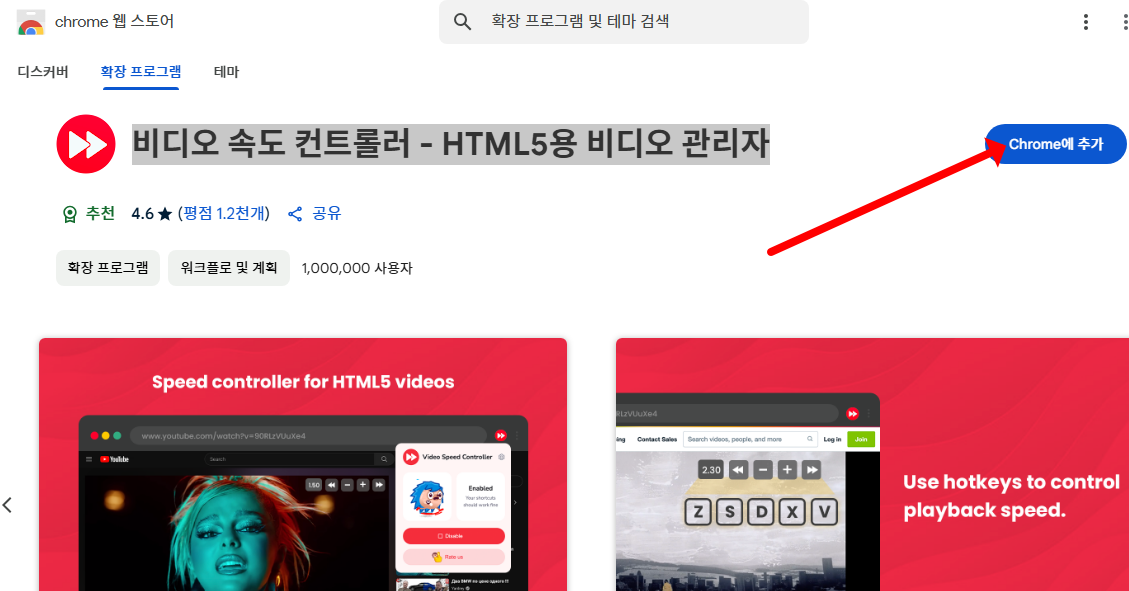
3. 이후 상단에 비디오 컨트롤러 아이콘에 마우스 오른쪽키를 눌러 옵션을 선택해주세요.

4. 여기에서 배속 설정이 가능한데 Decrease Speed, Increase speed 단축키를 확인합니다. 재생 속도를 줄이고 싶을 때는 S키를 누르면 0.1씩 느려지고 반대로 속도를 빠르게 하고 싶다면 D키를 눌러 0.1씩 점점 빨라지게 합니다.
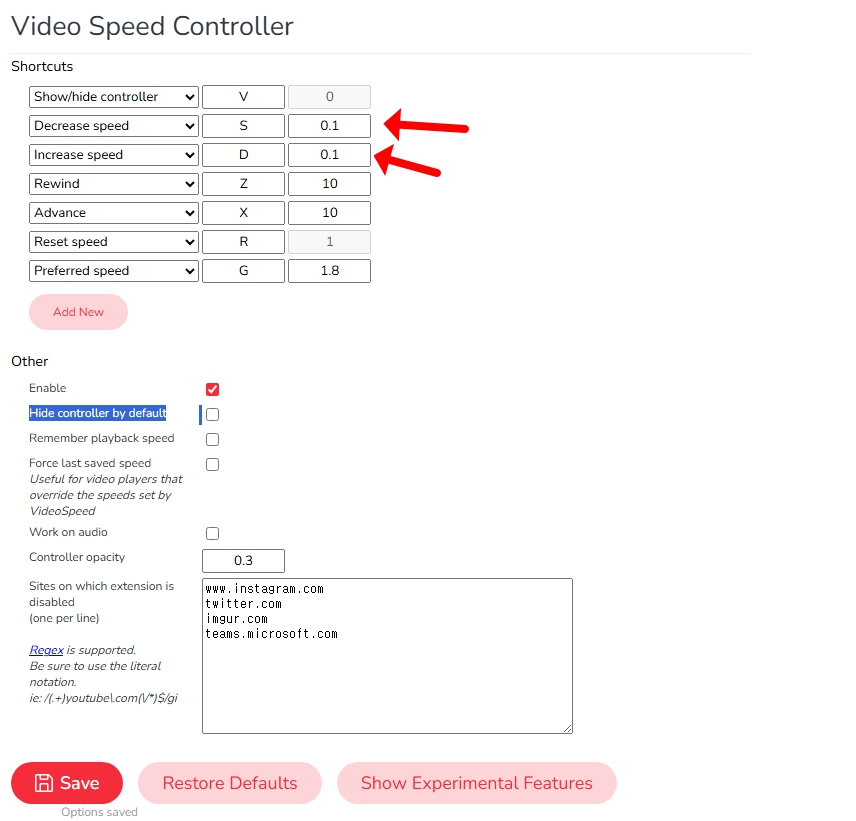
5. 영상을 재생합니다. 그리고 V를 눌러보세요. 그럼 현재 배속이 확인이 되며 여기에서 S키나 D를 눌러 배속을 조절해보세요.
TV에서 넷플릭스 배속 설정
기본적으로 스마트TV에서는 넷플릭스 배속 설정 기능이 제공되지 않습니다. 저도 이 부분이 많이 아쉬운데요. TV에서 배속 기능이 지원되지 않더라도 크롬캐스트 등을 이용해서 TV로 연결하면 모바일 배속 기능을 그대로 사용할 수가 있습니다.
넷플릭스 배속 설정 팁
기본적으로 콘텐츠 감상을 목적이라면 1.25배속이 가장 무난하며 자막을 읽기 어려운 경우 0.75배속도 괜찮습니다.
저는 다큐멘터리나 예능은 빠른 배속으로 보는 편인데요. 배속을 너무 빠르게 설정하면 대사가 들리지 않을 수 있으니 적당히 하는 것이 추천합니다.
자주 묻는 질문
1. TV에서 배속 기능은 언제쯤 지원될까?
넷플릭스에서는 공식적으로 TV 지원 계획을 밝히지 않았습니다.
2. PC에서 배속을 더 빠르게 조절하고 싶은데 방법이 있나요?
확장 프로그램을 이용하면 2배속, 3배속 등 계속해서 배속을 올릴 수가 있습니다.
3. 배속 설정이 저장되나요?
넷플릭스는 배속을 기억하지 않습니다. 그렇기 때문에 콘텐츠를 볼 때마다 계속 설정을 해야 합니다.
마무리
넷플릭스 배속 설정 기능은 바쁜 일상 속에서 빠르게 콘텐츠를 즐기거나 외국어 공부를 할 때 유용하게 사용할 수 있으니 본문에 나와 있는 방법을 잘 활용하시기 바랍니다.
'넷플릭스' 카테고리의 다른 글
| 넷플릭스 해지 방법 환불까지 총정리 (1) | 2025.05.02 |
|---|---|
| 넷플릭스 자녀 보호 설정 및 해제 방법 쉽게 (1) | 2025.04.17 |
| 넷플릭스 요금제 변경, 광고형에서 다른 요금제로 쉽게 바꾸는 법 (0) | 2025.03.12 |
| 넷플릭스 광고형 요금제 솔직 후기! 가격, 동시접속, 장단점까지 완벽 정리 (1) | 2025.03.08 |
| 넷플릭스 로그아웃 이것만 알면 호텔 스마트TV, 앱 등 한번에 (0) | 2025.02.25 |