
티스토리 뷰
반응형
이미지 편집 작업 중 가장 자주 필요한 기능 중 하나가 바로 배경 제거입니다. 포토샵과 같은 전문 프로그램을 사용하면 쉽게 처리할 수 있지만, 별도의 프로그램을 설치하고 싶지 않거나 간단한 작업만 필요한 경우에는 윈도우11 그림판 배경제거 기능을 활용하는 것도 좋은 대안이 될 수 있습니다.
윈도우11의 기본 내장 앱인 그림판은 간단한 그림 그리기 도구로 알려져 있지만 배경 제거, 누기따기 작업도 충분히 가능합니다.
목차
윈도우11 그림판에서 배경 제거하는 방법
1. 윈도우11 시작 메뉴 또는 검색창에서 '그림판'을 검색하여 실행합니다.
2. 그림판이 실행되면 상단 메뉴의 '파일' > '열기'를 클릭합니다.
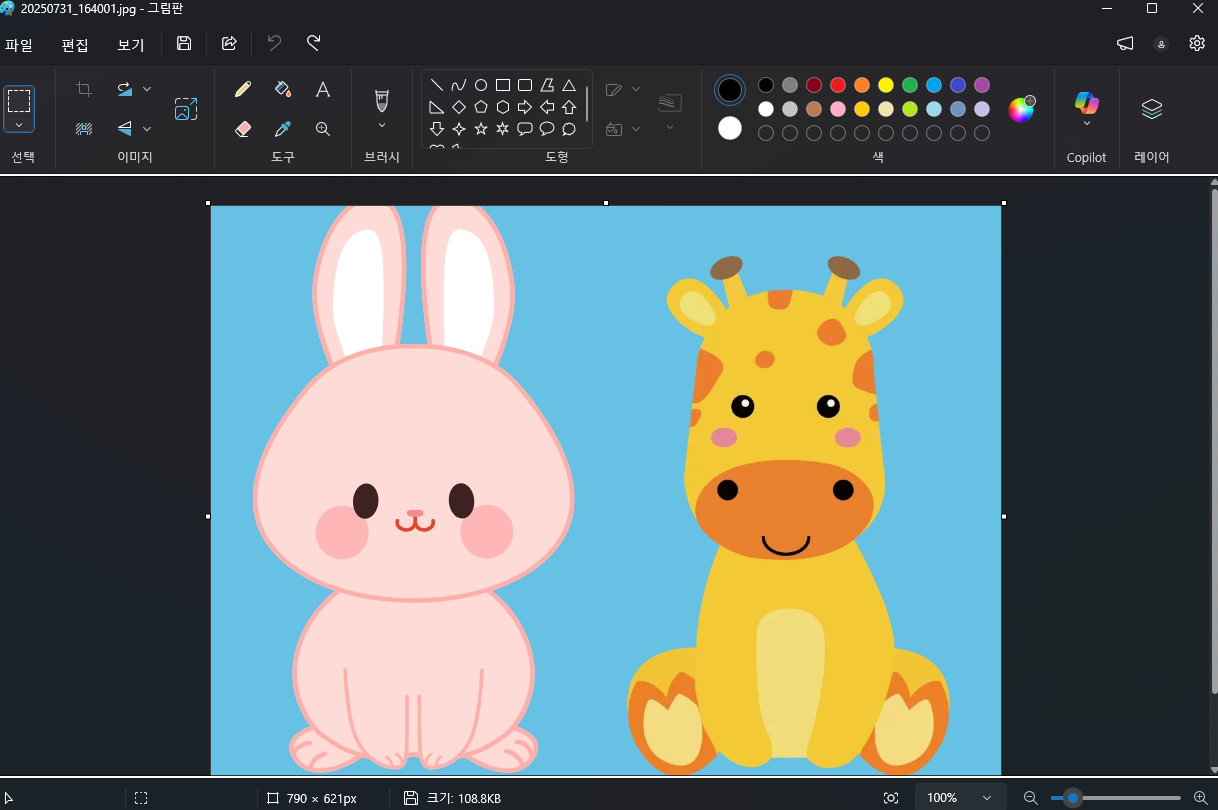
3. 배경을 제거하고 싶은 이미지를 찾아 선택한 후 '열기'를 클릭합니다.
4. 이렇게 파일이 열리면 그림 아무데나 마우스 오른쪽키를 클릭합니다.
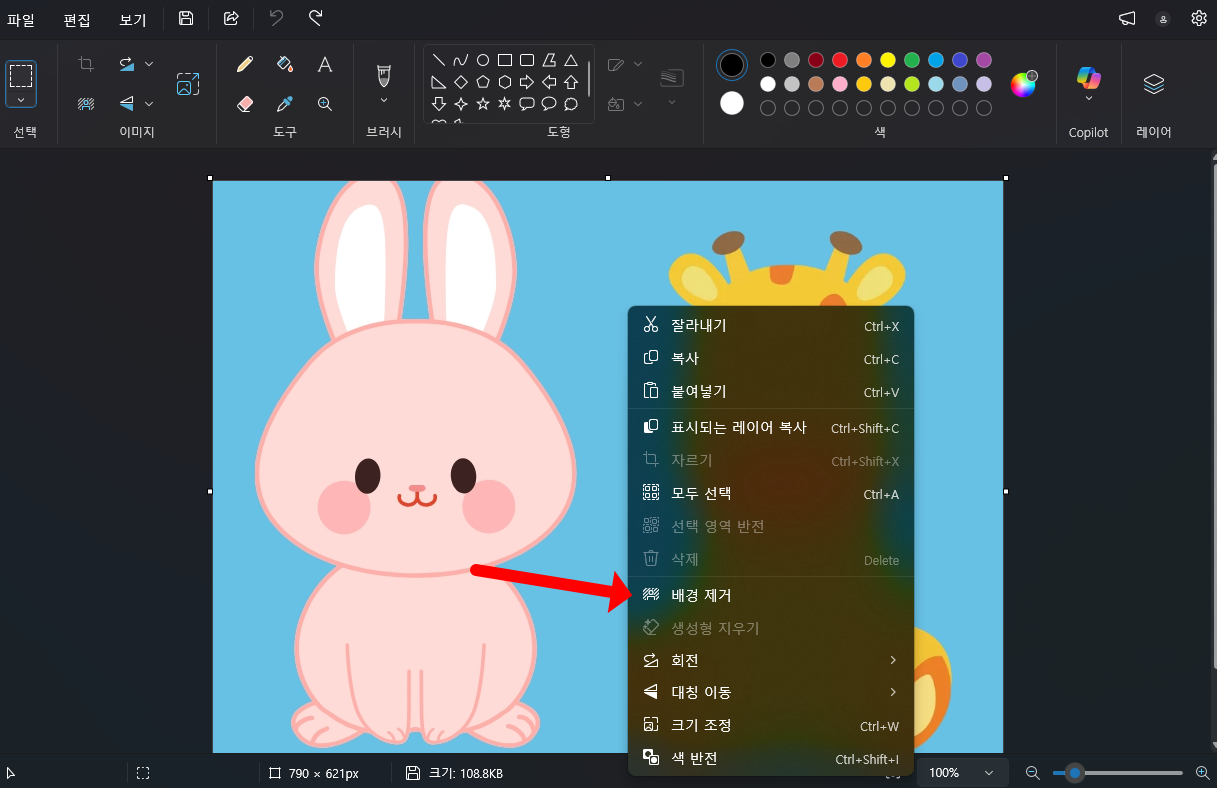
5. 그러면 빠른 메뉴에서 이렇게 여러 메뉴들이 나오는 여기에서 배경 제거를 눌러보세요.
6. 그러면 깔끔하게 제거된 배경을 얻을 수가 있습니다.
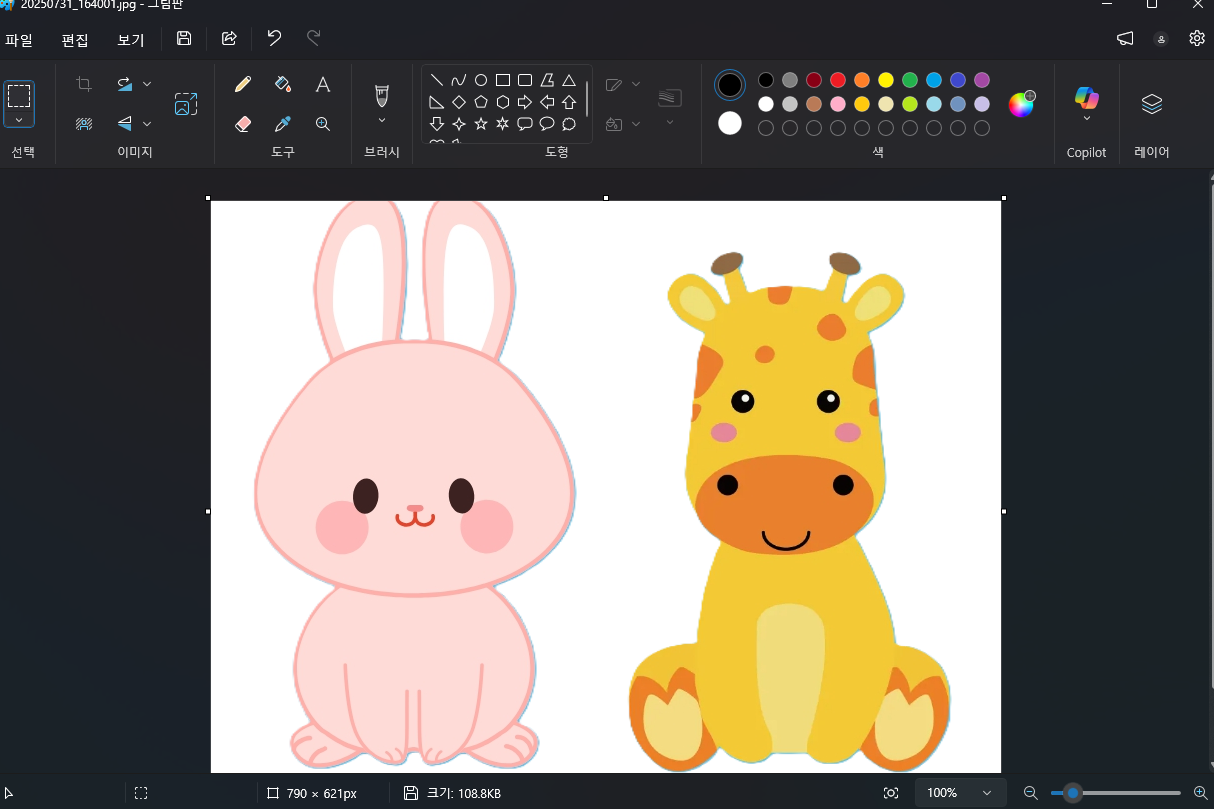
7. 이 이미지를 파일 > 다른이름으로 저장 > PNG 저장을 누르면 이런식으로 결과를 얻을 수가 있습니다.

마무리
윈도우11 그림판 배경제거 기능은 별도의 프로그램 설치 없이 간단한 이미지 편집을 할 수 있는 유용한 방법입니다. 자동 배경 제거 기능이 있기 때문에 힘들게 하나하나 영역을 설정할 필요가 없다는 것이 좋습니다.
반응형
'프로그램' 카테고리의 다른 글
| 포토스케이프 x 다운로드 최신버전 설치 방법 (1) | 2025.08.11 |
|---|---|
| 그림판 지우개 크기 크게 사용하는 방법 (1) | 2025.07.29 |
댓글
최근에 달린 댓글